
Скриншоты
Сведения о приложении
- Версия
- 0.2.6
- Размер
- 1.29 MB
- Обновлено
- October 7, 2020
- Требуется
- Windows 8.1
- Язык
- English
- Лицензия
- Free
- Разработчик
- More programs (3)
- Категория
- Windows OS
SoftPas на:
Этот продукт также доступен на следующих языках:
О Roboget
Скачать Roboget – Бесплатный менеджер загрузок для Windows (бета)
Roboget — это лёгкий, бесплатный бета‑версия менеджер загрузок, созданный Mirinsoft для Windows 7 и новее. Запущенный на Softonic в ноябре 2019 года, инструмент направлен на упрощение получения файлов, предоставляя чистый интерфейс, сегментированные потоки загрузки и базовые параметры планирования. Хотя он всё ещё находится в бета‑версии 0.2.6, Roboget уже обладает достаточным набором функций, чтобы привлечь обычных пользователей, которым нужен более быстрый альтернативный загрузчик вместо встроенного в браузер. Программа работает исключительно на английском, что упрощает кривую обучения для международной аудитории. Поскольку она предлагается бесплатно, приложение позиционирует себя как решение «сначала загрузка», которое можно установить рядом с другими утилитами без конкуренции за системные ресурсы. Пользователи могут ожидать безопасный, безрекламный опыт, так как установщик подписан Mirinsoft, а программное обеспечение не включает нежелательное стороннее ПО. Хотя метка бета указывает, что некоторые функции могут ещё находиться в разработке, текущая сборка уже поддерживает многопоточную загрузку, возможности паузы и возобновления, а также простой менеджер очереди. Этот обзор проведёт вас через самые убедительные функции Roboget, объяснит, как установить и настроить инструмент на ПК с Windows, и сравнит преимущества с текущими ограничениями. К концу вы получите чёткое представление о том, является ли Roboget подходящим бесплатным менеджером загрузок для вашего рабочего процесса.
Ключевые особенности Roboget
- Многопоточный движок загрузки, который делит файлы на до 8 сегментов для более быстрой загрузки.
- Пауза, возобновление и планирование загрузок, позволяющие управлять пропускной способностью в часы пик.
- Простая система очереди с перетаскиванием для приоритизации важных файлов.
- Встроенный захват из браузера, автоматически обнаруживающий ссылки для загрузки в Chrome, Firefox и Edge.
- Поддержка безопасного HTTPS с автоматической проверкой сертификатов для защиты от поддельных файлов.
- Лёгкий интерфейс, построенный на нативных элементах Windows, обеспечивающий низкое потребление ОЗУ и ЦП.
- Экспортируемый список загрузок в формате CSV для лёгкого резервного копирования или обмена с членами команды.
- Автоматическая логика повторных попыток, которая пытается загрузить неудачные сегменты до трёх раз перед сообщением об ошибке.
Установка, настройка и руководство по первому запуску
Начать работу с Roboget просто. Сначала скачайте установщик с официальной страницы Softonic или напрямую с сайта Mirinsoft. Установщик представляет собой один файл .exe размером около 7 МБ и имеет цифровую подпись для гарантии подлинности. После завершения загрузки дважды щёлкните файл и следуйте подсказкам на экране. Мастер запрашивает папку назначения (по умолчанию C:\Program Files\Roboget) и желаете ли вы создать ярлык на рабочем столе. Поскольку Roboget не требует прав администратора для обычной работы, вы можете установить его в стандартный пользовательский аккаунт без появления предупреждений UAC.
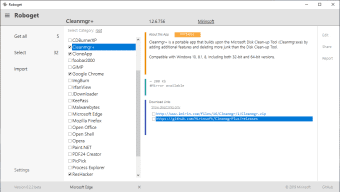
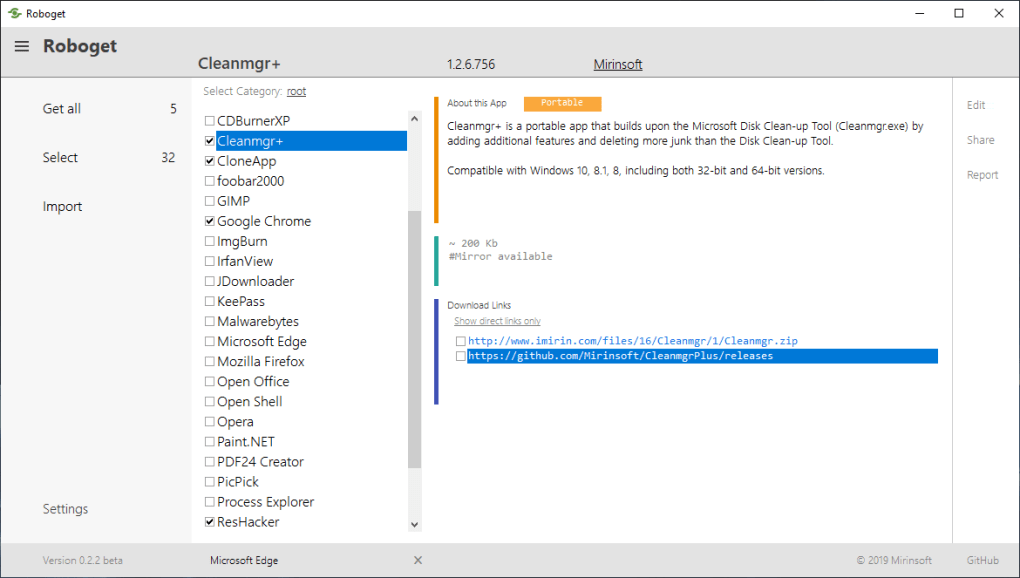
После установки запустите приложение из меню Пуск. Мастер первой настройки проведёт вас через несколько основных параметров: выберите папку загрузок по умолчанию, задайте максимальное количество одновременных потоков (до 8) и включите или отключите автоматический захват из поддерживаемых браузеров. Для пользователей с ограниченной пропускной способностью опция «Ограничить скорость» позволяет установить максимальную скорость загрузки, чтобы не перегружать сеть. После подтверждения выбора Roboget откроет главное окно, состоящее из трёх панелей: левая панель показывает активные загрузки, средняя — элементы в очереди, правая — подробную статистику по каждому файлу.
Чтобы добавить новую загрузку, просто скопируйте URL в буфер обмена и нажмите кнопку «Add URL», либо перетащите ссылку непосредственно в область очереди. Roboget автоматически определит размер файла и разделит его на сегменты в соответствии с настройкой потоков. Вы можете приостановить любую загрузку в любой момент, переставить очередь перетаскиванием элементов или щёлкнуть правой кнопкой мыши для доступа к расширенным опциям, таким как «Повторить неудачные сегменты» или «Экспортировать список». Приложение также включает минимальный просмотрщик журналов, фиксирующий ошибки и успешные завершения, что полезно для устранения неполадок в бета‑фазе. В целом процесс установки занимает менее пяти минут, а интуитивный интерфейс гарантирует, что даже пользователи без технических навыков могут сразу начать загрузку больших файлов.
Совместимость, плюсы и минусы, FAQ и окончательное заключение
Совместимость с операционными системами
Roboget разработан для среды Windows, требуя Windows 7, Windows 8/8.1 или Windows 10/11 (рекомендовано 64‑разрядное). Установщик определяет версию ОС во время установки и откажется устанавливать на неподдерживаемых платформах, таких как Windows XP и более старых. Поскольку бета‑версия компилируется с современными API, она плавно работает на последних сборках Windows 11, используя нативную обработку потоков для оптимальной производительности. В настоящее время версии для macOS, Linux, Android или iOS недоступны, но Mirinsoft намекнул на планы кроссплатформенной разработки в будущих релизах.
Плюсы
- Бесплатный и без рекламы, что делает его идеальным для пользователей с ограниченным бюджетом.
- Многопоточный движок обеспечивает заметное ускорение на соединениях с высокой пропускной способностью.
- Лёгкий ресурсный след (менее 30 МБ ОЗУ) гарантирует, что он не замедлит старые ПК.
- Простой, только английский интерфейс снижает кривую обучения.
- Безопасная работа с HTTPS защищает загрузки от подделки.
Минусы
- Статус бета означает периодические сбои и отсутствие доработок.
- Отсутствуют продвинутые функции, присутствующие в премиум‑менеджерах (например, интеграция с видеосайтами, встроенный извлекатель файлов).
- Нет нативной поддержки macOS, Linux, Android или iOS.
- Ограниченные возможности настройки тем интерфейса или языковых пакетов.
- Уведомления об обновлениях являются ручными; автоматические фоновые обновления пока не реализованы.
Часто задаваемые вопросы
Полностью ли Roboget бесплатен или включает скрытые комиссии?
Roboget предлагается как бесплатный бета‑менеджер загрузок. Установщик не содержит встроенного рекламного ПО или платных стен, и Mirinsoft не объявлял никаких будущих планов по ценообразованию основной функциональности.
Могу ли я использовать Roboget на Windows 7?
Да. Минимальное требование — Windows 7 (SP1) или новее. Однако для лучшей производительности и обновлений безопасности рекомендуется Windows 10 или 11.
Как Roboget обрабатывает прерванные загрузки?
Roboget поддерживает паузу и возобновление, а также автоматический повтор неудачных сегментов. Если загрузка прерывается, программа попытается возобновить её с последней сохранённой точки при перезапуске.
Можно ли ограничить скорость загрузки?
Да. В меню настроек можно включить опцию «Ограничить скорость» и задать максимальный лимит пропускной способности (в КБ/с), чтобы загрузчик не монополизировал вашу сеть.
Будут ли мои загруженные файлы проверяться на вирусы?
Roboget не включает встроенный антивирусный сканер, но поскольку он проверяет HTTPS‑сертификаты и использует безопасные соединения, риск повреждённых файлов снижен. Рекомендуется запускать ваш предпочтительный антивирус после завершения загрузки.
Окончательное заключение и призыв к действию
Для пользователей, ищущих бесплатный и простой менеджер загрузок, который хорошо работает на Windows 7 и новее, Roboget предлагает достойный набор основных функций без навязчивой рекламы и платных стен. Его многопоточный движок и чистый интерфейс делают его надёжным выбором для ежедневных передач файлов, особенно когда нужно быстро получить большие установщики или медиа‑файлы. Хотя статус бета‑версии добавляет некоторые шероховатости — такие как периодические зависания интерфейса и отсутствие продвинутых интеграций — общая стабильность достаточна для большинства домашних и небольших офисных сценариев. Если вы готовы тестировать бета‑продукт и можете мириться с небольшими недостатками в обмен на бесплатное, лёгкое решение, попробуйте Roboget. Скачайте установщик сейчас, настройте предпочтительную папку загрузок и ощутите более быстрые загрузки без затрат.
Руководства и уроки
Как установить Roboget
- Нажмите кнопку Скачать выше.
- После перенаправления примите условия и нажмите Установить.
- Дождитесь завершения загрузки Roboget на ваше устройство.
Как использовать Roboget
Это ПО в основном используется для основных функций, описанных выше. Откройте приложение после установки, чтобы изучить его возможности.
Отзывы пользователей
Отзывов пока нет. Поделитесь своим опытом первым.
Вам также может понравиться
еще
Llama 2
Free-to-use large language model As the new addition to Meta’s arsenal of langua...

NotebookLM
Revolutionizing the note-taking and idea-generation process NotebookLM is an exp...

Github co pilot
AI-inspired software development and coding platform GitHub Copilot is a browser...

Google Gemma
Google’s lightweight AI models Introducing Google Gemma , a family of cutting-ed...

AI Image Enlarger
A free app for Windows, by ai-image-larger. AI Image Enlarger is a free software...

DALL E
AI-driven text-to-image transformation engine DALL·E is a free graphic and desig...